前回は、ブロックを上から順番に並べて動かす『順次処理(じゅんじしょり)』を学びました。
Avery(エイブリー)をたくさん歩かせるために、同じブロックのセットをいくつも長く繋げてみましたね。
でも、「もっと遠くまで歩かせたい!」「ずっと動かしていたい」と思ったとき、ブロックを100個も200個も並べるのは……ちょっと大変ですよね。
今回は、そんな手間を一気に解決してくれる魔法のような仕組み『繰り返し』について学んでいきましょう!
「10回繰り返す」を使ってみよう
前回は4歩歩かせるために、同じセットを4つ並べました。今回はScratchの「制御」カテゴリーにある、口の空いたような形の**「10回繰り返す」**ブロックを使います。
この口の中に、前回使った「動き」と「見た目」のセットを1つだけ入れてみましょう。
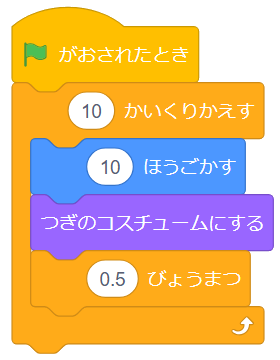
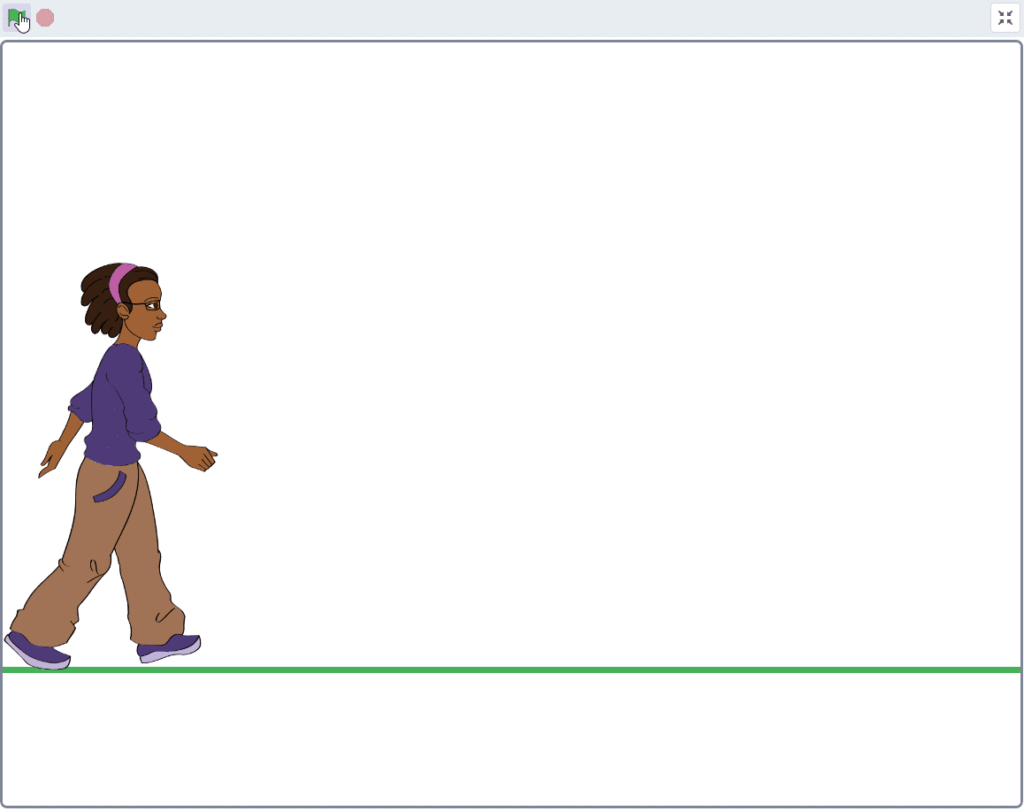
自動的に10回分動いてくれました!」
ブロックの数がグッと減って、見た目もスッキリしましたね。
「ずっと」動かし続けるには?
回数を決めずに、プログラムが動いている間ずっと動かし続けたいときは、**「ずっと」**というブロックを使います。
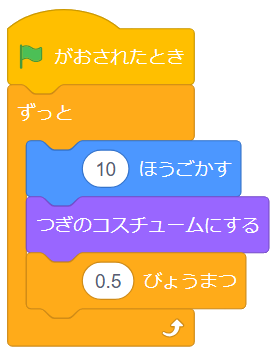
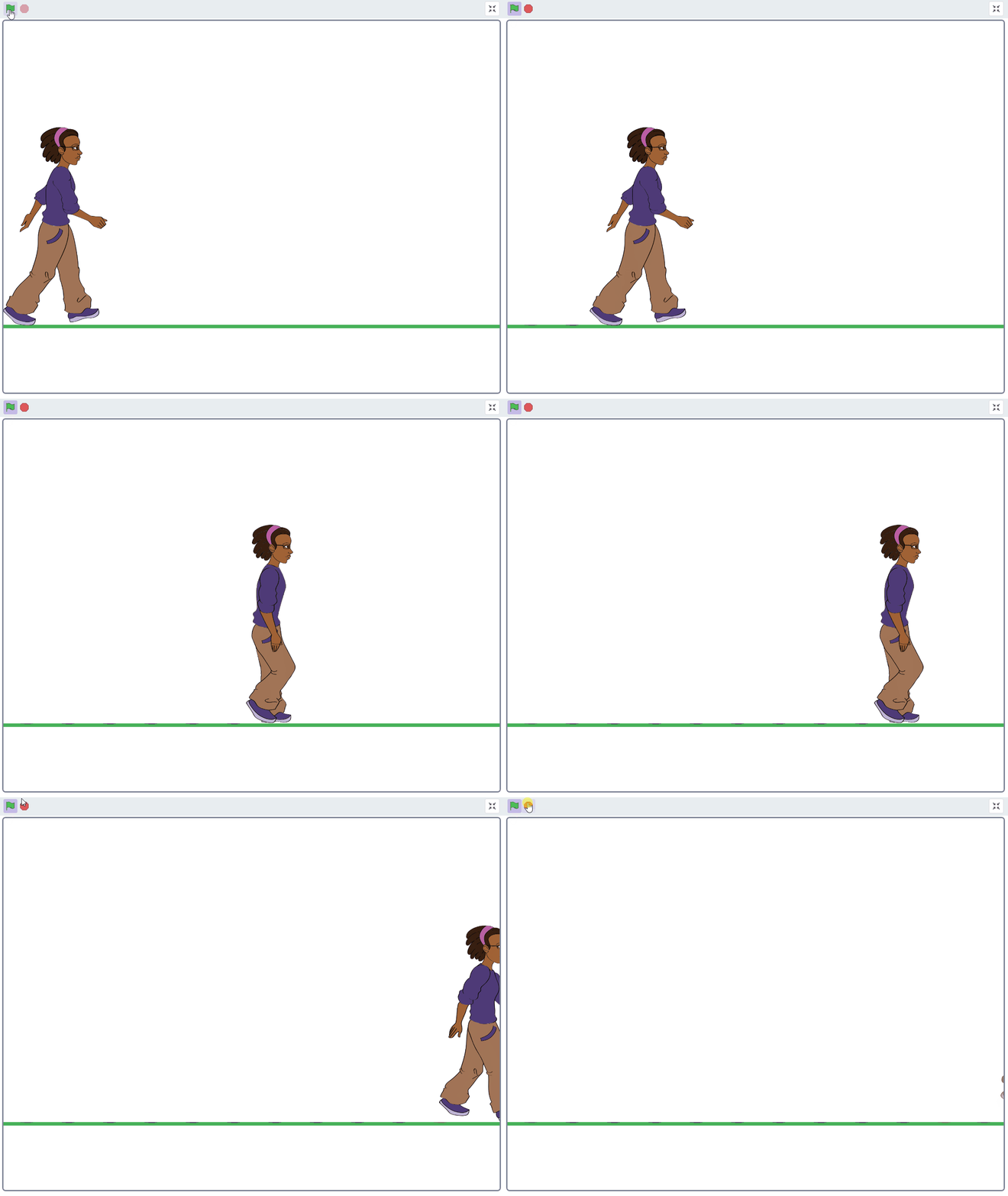
このように、決まった回数や、止めるまで同じ動きをさせることを、プログラミングでは**「反復(はんぷく)」、または「ループ」**と呼びます。
「繰り返し」を図解(フローチャート)で見てみよう
この「ぐるぐる回る」仕組みを、図解で確認してみましょう。
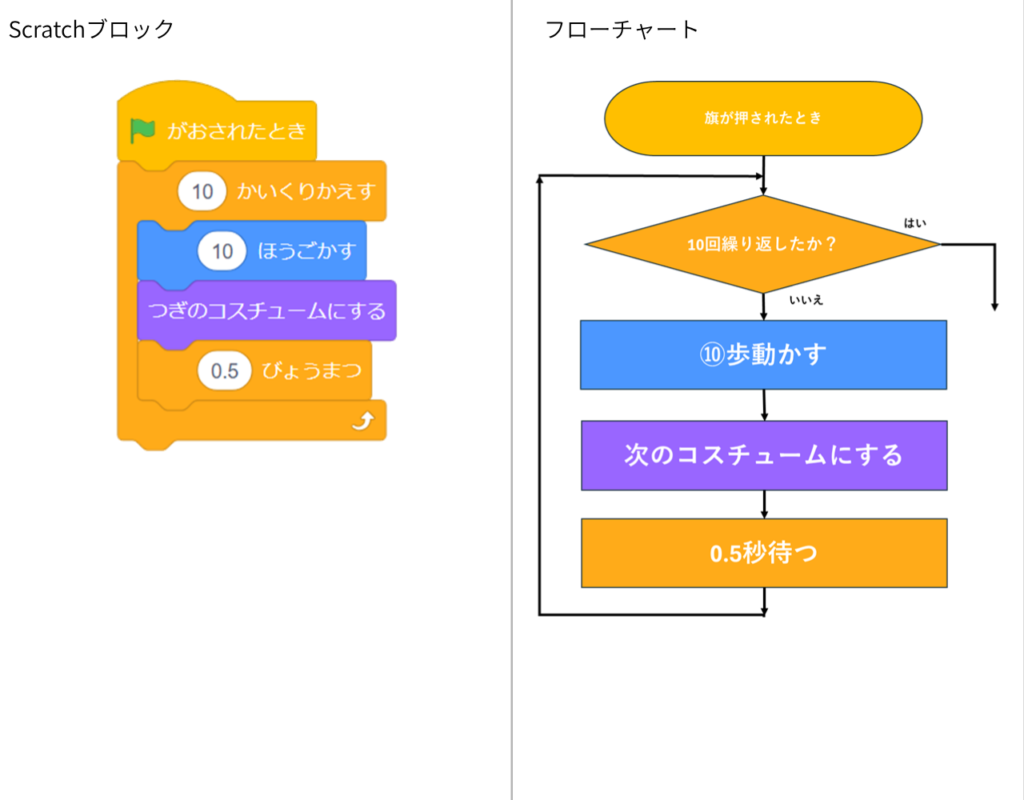
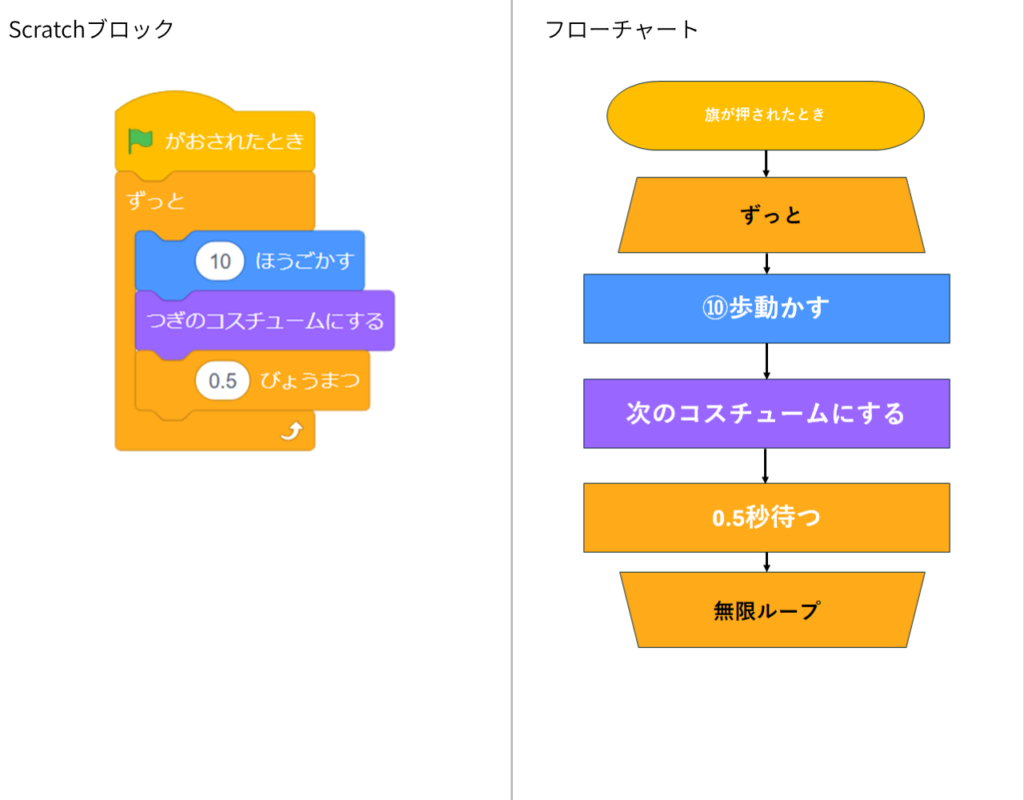
プログラムの流れが下に突き抜けず、**「円を描くような道」**になっているのがポイントです。
「繰り返し」を使うと何がいいの?
「見た目がすっきりする」以外にも、大きなメリットがあります。それは**「修正がラクになること」**です。
例えば、歩く速さを少し変えたいとき、100個ブロックを並べていたら、100ヶ所すべて書き直さなければなりません。
でも「繰り返し」なら、中のブロックを1ヶ所変えるだけで、すべての動きに反映されます。
「スマートに、効率よく命令を出す!」。これがプロのプログラムに近づく第一歩です。
まとめ:次はプログラムに「判断」をさせてみよう
今回は、同じ命令を何度も書かずに済む**「繰り返し(反復)」**を体験しました。
これでAveryは、自分の力でどこまでも歩いていけるようになりました。
でも、今のAveryは「ただまっすぐ歩くだけ」です。もし目の前に壁があったら?もしマウスに触れたら?
次の記事では、状況に合わせて動きを変える**「条件分岐(じょうけんぶんき)」**についてお話しします。お楽しみに!